
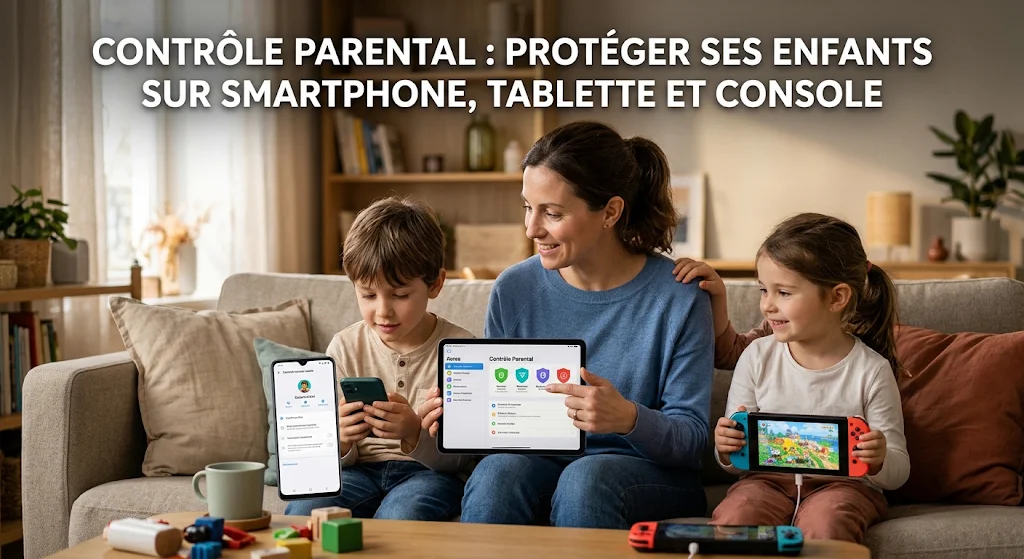
Un premier smartphone sous le sapin, une console pour Noël, une tablette pour faire les devoirs… Les écrans arrivent de plus en plus tôt dans la vie des enfants, et avec eux les risques : contenus violents ou pornographiques, achats intégrés, inconnus qui contactent votre enfant, temps d’écran qui explose.
Bonne nouvelle : le contrôle parental sur smartphone, tablette et console est gratuit, intégré aux appareils et plus simple à configurer qu’on ne le pense. Dans ce guide, on vous montre appareil par appareil quels outils utiliser, comment les régler selon l’âge de l’enfant, et ce que dit la loi en France en 2026.
Contrôle parental smartphone, tablette et console : le récapitulatif
Cliquez sur le nom d’un outil pour accéder directement à la section détaillée.
| Outil | Appareils | Ce qu’il permet | Où le régler | Date clé |
|---|---|---|---|---|
| Smartphone et tablette Google Family Link | Android, Chromebook | Validation des applis, limites de temps, filtres Chrome et Google Play, localisation | Appli Family Link sur le téléphone du parent | À régler dès le 1er démarrage du cadeau de Noël |
| Smartphone et tablette Temps d’écran (Apple) | iPhone, iPad, Mac | Limites par appli, temps d’arrêt, « Demander à acheter », filtres de contenu | Réglages > Temps d’écran, avec le Partage familial | Dès la création du compte enfant |
| Console Nintendo Switch | Nintendo Switch | Restriction par âge PEGI, durée de jeu, blocage de la communication en ligne | Appli « Contrôle parental Nintendo Switch » | À l’installation de la console |
| Console PlayStation et Xbox | PS4, PS5, Xbox, PC Windows | Âge des jeux, plafond de dépenses, durée de jeu, contrôle des échanges | Compte famille PlayStation / Microsoft Family Safety | À l’installation de la console |
| Maison Contrôle parental de la box | Tous les appareils en Wi-Fi | Filtrage de sites, plages horaires de coupure d’internet | Espace client ou appli de votre fournisseur d’accès | Toute l’année |
| Plus complet Logiciels spécialisés | Multi-appareils (selon l’éditeur) | Tableau de bord unique, filtrage web avancé, rapports d’activité | Appli de l’éditeur sur chaque appareil | Si les outils gratuits ne suffisent pas |
Contrôle parental : ce que dit la loi en France en 2026
Un contrôle parental obligatoire sur les appareils neufs
Depuis le 13 juillet 2024, la loi n° 2022-300 du 2 mars 2022, dite loi Studer, impose aux fabricants que tout appareil connecté à internet vendu en France et disposant d’une boutique d’applications intègre un dispositif de contrôle parental. Sont concernés les smartphones, tablettes, ordinateurs, consoles de jeux, télévisions et montres connectées, liseuses ou encore systèmes de navigation des voitures.
- Le dispositif doit être gratuit, facile d’accès et compréhensible.
- Son activation doit être proposée dès la première mise en service de l’appareil.
- Il doit au minimum permettre de bloquer le téléchargement et l’accès aux contenus inadaptés aux mineurs dans les boutiques d’applications.
- Les données personnelles de l’enfant collectées lors de l’activation ne peuvent pas être utilisées à des fins commerciales.
Les appareils d’occasion mis sur le marché avant le 13 juillet 2024 ne sont pas soumis à cette obligation, mais le vendeur doit informer l’acheteur de l’existence de ces outils.
Et l’interdiction des réseaux sociaux avant 15 ans ?
Le Parlement a adopté le 21 juillet 2026 une loi interdisant l’accès aux réseaux sociaux aux moins de 15 ans. Mais le Conseil constitutionnel a censuré cette interdiction le 14 août 2026 (décision n° 2026-911 DC), la jugeant trop générale et insuffisamment encadrée sur la vérification de l’âge. Le gouvernement a notifié en septembre 2026 un nouveau texte à la Commission européenne, ciblant certaines fonctionnalités (défilement infini, lecture automatique, live, géolocalisation…). À la date de vérification de cet article, aucun âge minimum n’est donc appliqué en pratique : le contrôle parental reste votre meilleur outil.
Pour vous aider, le site officiel jeprotegemonenfant.gouv.fr propose des tutoriels pas à pas pour chaque appareil.
Smartphone et tablette Android : Google Family Link
Family Link est l’outil gratuit de Google pour les appareils Android. Il fonctionne avec un compte Google créé pour l’enfant et rattaché à votre compte parent.
Comment l’installer
- Installez l’application Google Family Link sur votre propre téléphone.
- Créez un compte Google pour votre enfant (ou associez son compte existant).
- Au premier démarrage de son téléphone, connectez-vous avec ce compte : la supervision s’active.
Les réglages à faire en priorité
- Approbation des applications : chaque téléchargement sur Google Play doit être validé par vous.
- Limites de temps d’écran quotidiennes et heure du coucher (le téléphone se verrouille).
- Filtres sur Google Chrome, la recherche Google et YouTube.
- Localisation de l’appareil, à utiliser en en parlant avec votre enfant.
iPhone et iPad : Temps d’écran et Partage familial
Chez Apple, tout passe par le Partage familial et la fonction Temps d’écran, intégrées à iOS et iPadOS.
- Sur votre iPhone, ouvrez Réglages > [votre nom] > Partage familial et ajoutez un compte enfant.
- Allez dans Réglages > Temps d’écran et sélectionnez le profil de l’enfant.
- Activez « Demander à acheter » pour valider chaque achat ou téléchargement.
Les réglages clés : Temps d’arrêt (plages sans écran, la nuit par exemple), Limites d’apps par catégorie (réseaux sociaux, jeux), Restrictions de contenu (classement des applis, films, sites web) et Limites de communication pour choisir qui peut contacter l’enfant.
Consoles de jeux : Switch, PlayStation et Xbox
Sur console, les risques principaux sont les jeux inadaptés à l’âge, les achats intégrés et les échanges avec des inconnus en ligne. Les trois constructeurs proposent un contrôle parental gratuit.
Nintendo Switch
L’application gratuite « Contrôle parental Nintendo Switch », à installer sur votre smartphone, permet de fixer une durée de jeu quotidienne, de restreindre les jeux selon l’âge et de limiter la publication de contenus et la communication avec les autres joueurs.
PlayStation (PS4 et PS5)
Le compte famille PlayStation permet de créer un compte enfant, de restreindre les jeux et applications selon l’âge, de fixer un plafond de dépenses mensuel sur le PlayStation Store, de limiter le temps de jeu et de contrôler la communication avec les autres joueurs.
Xbox et PC Windows
Microsoft regroupe les réglages dans Microsoft Family Safety et l’application « Paramètres familiaux Xbox » : limites de temps, filtres de contenu, demande d’autorisation pour les achats et contrôle du multijoueur en ligne.
Repère utile : la signalétique PEGI (3, 7, 12, 16 et 18) figure sur chaque jeu. C’est la base pour choisir le niveau de restriction.
Le contrôle parental de votre box internet
Les principaux fournisseurs d’accès proposent un contrôle parental gratuit sur leur box. Il agit sur tous les appareils connectés au Wi-Fi de la maison : filtrage de sites, et surtout plages horaires pendant lesquelles internet est coupé sur l’appareil de l’enfant (pendant les repas ou la nuit, par exemple). Rendez-vous dans l’espace client ou l’application de votre fournisseur.
Limite importante : ce filtrage ne fonctionne plus dès que l’enfant passe en 4G/5G ou se connecte à un autre Wi-Fi. Il complète donc les réglages de l’appareil, sans les remplacer.
Faut-il payer un logiciel de contrôle parental ?
Pour la plupart des familles, les outils intégrés suffisent. Un logiciel spécialisé (payant le plus souvent) devient intéressant si :
- votre famille mélange Android, iPhone et PC Windows et vous voulez un seul tableau de bord ;
- vous voulez un filtrage web plus fin que celui des outils natifs ;
- vous souhaitez des rapports d’activité détaillés.
Avant de vous abonner, vérifiez la compatibilité avec les appareils de votre enfant, testez la version d’essai si elle existe et lisez la politique de confidentialité de l’éditeur. 👉 Notre sélection de logiciels de contrôle parental : [LIEN AFFILIÉ À AJOUTER].
Quels réglages selon l’âge de l’enfant ?
- Moins de 7 ans : appareil utilisé en votre présence, applis choisies par vous, mode avion ou Wi-Fi coupé en dehors de l’usage, pas de navigateur libre.
- 7 à 11 ans : validation de chaque application, filtres de contenu stricts, temps d’écran limité, achats bloqués, pas de messagerie avec des inconnus.
- 12 à 14 ans : plus d’autonomie mais limites horaires (surtout la nuit), restriction PEGI adaptée, discussion sur les réseaux sociaux et le cyberharcèlement.
- 15 ans et plus : réglages assouplis, à redéfinir ensemble ; gardez surtout les règles sur la nuit et les achats.
Le contrôle parental ne remplace pas le dialogue
Aucun outil n’est infaillible : un enfant peut utiliser le téléphone d’un camarade ou contourner un réglage. Les spécialistes recommandent de poser les règles ensemble, de laisser les écrans hors de la chambre la nuit et de garder un climat où l’enfant ose vous parler s’il voit quelque chose qui le choque. En cas de cyberharcèlement, le 3018, numéro national gratuit et anonyme, peut vous aider.
FAQ : contrôle parental smartphone
Le contrôle parental est-il gratuit ?
Oui, les outils intégrés (Google Family Link, Temps d’écran d’Apple, contrôle parental des consoles et des box) sont gratuits. Pour les appareils neufs vendus en France, la loi impose même qu’un dispositif gratuit soit proposé dès le premier démarrage.
Mon enfant peut-il désactiver le contrôle parental ?
Les réglages sont protégés par votre compte parent ou un code. Choisissez un code que l’enfant ne connaît pas et vérifiez régulièrement les réglages, car certains enfants trouvent des failles.
Les réseaux sociaux sont-ils interdits avant 15 ans en France ?
Pas à la date de cet article. La loi votée en juillet 2026 a été censurée sur ce point par le Conseil constitutionnel le 14 août 2026, et un nouveau texte est en préparation. En attendant, les conditions d’utilisation des plateformes fixent généralement un âge minimum de 13 ans, sans vérification fiable.
Le contrôle parental de la box suffit-il ?
Non. Il ne s’applique qu’au Wi-Fi de la maison. Dès que l’enfant utilise ses données mobiles, il faut que les réglages de l’appareil (Family Link ou Temps d’écran) prennent le relais.
Où trouver des tutoriels officiels ?
Sur jeprotegemonenfant.gouv.fr, le site du gouvernement dédié à la parentalité numérique, qui propose des guides pour chaque type d’appareil.
Conclusion : 15 minutes pour protéger vos enfants
Configurer un contrôle parental sur smartphone, tablette ou console prend un quart d’heure, idéalement au premier démarrage de l’appareil. Commencez par l’outil intégré (Family Link, Temps d’écran ou l’appli de la console), ajoutez le filtrage de la box, et passez à un logiciel spécialisé seulement si votre famille utilise beaucoup d’appareils différents.
🎁 Un écran prévu pour Noël ? Préparez les comptes et les réglages avant le 25 décembre, et comparez les logiciels de contrôle parental de notre sélection : [LIEN AFFILIÉ À AJOUTER]. Partagez ce guide avec les parents de votre entourage.
Sources : service-public.gouv.fr (contrôle parental obligatoire, loi n° 2022-300 du 2 mars 2022 et décrets d’application), economie.gouv.fr, Conseil constitutionnel (décision n° 2026-911 DC du 14 août 2026), NosParlementaires.fr (septembre 2026), Next (15 septembre 2026), jeprotegemonenfant.gouv.fr, pages d’aide officielles de Google, Apple, Nintendo, Sony et Microsoft. Informations vérifiées le 14 novembre 2026 ; les menus des appareils peuvent changer avec les mises à jour.


0 commentaires